
Stara različica tega dokumenta!
Kazalo
Vpis v razvid za program
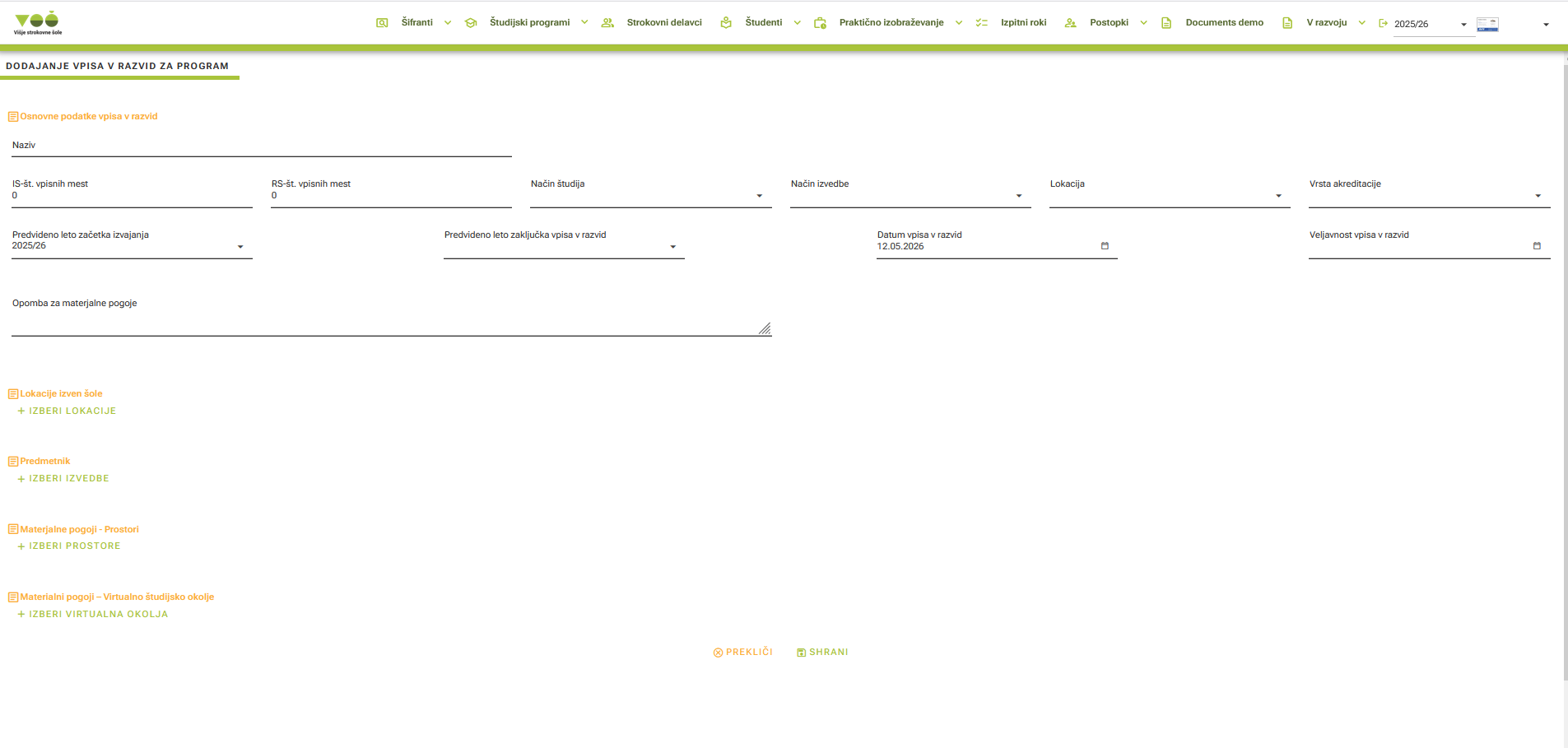
Na tej strani uporabnik pripravi in ureja podatke za vpis študijskega programa v razvid. Vpis v razvid vsebuje osnovne podatke o programu, načinu izvajanja, številu vpisnih mest, lokaciji izvajanja ter materialnih pogojih, ki so potrebni za izvedbo programa.
Namen strani
Stran je namenjena pripravi vseh podatkov, ki so potrebni za evidentiranje programa v razvidu.
Uporabnik lahko:
- vnese osnovne podatke vpisa v razvid
- določi predvideno leto začetka izvajanja
- določi predvideno leto zaključka vpisa v razvid
- izbere način študija
- izbere način izvedbe
- določi lokacijo izvajanja
- izbere vrsto akreditacije
- vnese podatke o vpisnih mestih
- doda lokacije izven šole
- doda izvedbe programa
- doda materialne pogoje oziroma prostore
- doda virtualna študijska okolja
- shrani pripravljene podatke
Osnovni podatki vpisa v razvid
V zgornjem delu obrazca se vnesejo osnovni podatki, ki opisujejo vpis programa v razvid.
Naziv
V polje Naziv se vnese naziv vpisa oziroma opis programa, ki se vpisuje v razvid.
Naziv mora biti jasen in razumljiv, saj uporabniku pomaga prepoznati, za kateri program oziroma izvedbo vpisa gre.
IS-št. vpisnih mest
Polje IS-št. vpisnih mest je namenjeno vnosu števila vpisnih mest za izredni študij.
Uporabnik vnese število mest, ki so predvidena za izredno obliko izvajanja programa.
RS-št. vpisnih mest
Polje RS-št. vpisnih mest je namenjeno vnosu števila vpisnih mest za redni študij.
Uporabnik vnese število mest, ki so predvidena za redno obliko izvajanja programa.
Način študija
Polje Način študija omogoča izbiro načina študija iz vnaprej pripravljenega seznama možnosti.
Uporabnik izbere ustrezno vrednost, na primer:
- redni študij
- izredni študij
- kombinirana oblika, če je podprta v sistemu
Ker je podatek izbran iz seznama, je vnos hitrejši in manj podvržen napakam.
Način izvedbe
Polje Način izvedbe omogoča izbiro načina, kako se bo program izvajal.
Primeri načinov izvedbe so lahko:
- klasična izvedba
- izvedba na daljavo
- kombinirana izvedba
- druga izvedba, določena v sistemu
Možnosti so praviloma vnaprej pripravljene, zato uporabnik izbira med ponujenimi vrednostmi.
Lokacija
Polje Lokacija določa osnovno lokacijo izvajanja programa.
Uporabnik izbere lokacijo iz seznama, ki je pripravljen v sistemu. Lokacija je pomembna za pravilno evidentiranje, kje se bo program dejansko izvajal.
Vrsta akreditacije
Polje Vrsta akreditacije omogoča izbiro vrste akreditacije za program.
Ta podatek je pomemben za pravilno vodenje programa in za skladnost z zahtevami, ki veljajo za izvajanje študijskih programov.
Predvideno leto začetka izvajanja
Polje Predvideno leto začetka izvajanja določa študijsko leto, v katerem je predviden začetek izvajanja programa.
Primer:
- 2025/26
Ta podatek je pomemben za planiranje izvedbe programa in pripravo nadaljnjih postopkov.
Predvideno leto zaključka vpisa v razvid
Polje Predvideno leto zaključka vpisa v razvid določa študijsko leto oziroma obdobje, do katerega je predvidena veljavnost vpisa.
Če podatek ni znan ob pripravi, se lahko vnese pozneje, če sistem to omogoča.
Datum vpisa v razvid
Polje Datum vpisa v razvid vsebuje datum, ko je bil program vpisan oziroma evidentiran v razvid.
Uporabnik datum izbere s pomočjo koledarja, kar omogoča enoten zapis datuma in zmanjšuje možnost napačnega vnosa.
Veljavnost vpisa v razvid
Polje Veljavnost vpisa v razvid določa datum oziroma obdobje, do katerega je vpis veljaven.
Ta podatek je pomemben za spremljanje aktualnosti programa in pravočasno posodabljanje evidenc.
Opomba za materialne pogoje
V polje Opomba za materialne pogoje uporabnik vnese dodatna pojasnila glede prostorov, opreme ali drugih materialnih pogojev.
Sem se lahko zapišejo na primer:
- posebnosti glede izvajanja programa
- dodatne zahteve za prostore
- pojasnila glede opreme
- druge pomembne informacije za izvedbo
Izbirni sklopi
Na levi strani obrazca so prikazani dodatni sklopi, kjer uporabnik izbira podatke iz vnaprej pripravljenih seznamov.
Ti sklopi omogočajo hitrejši vnos, saj uporabniku ni treba ročno vpisovati vseh podatkov. Namesto tega izbere že pripravljene možnosti.
Lokacije izven šole
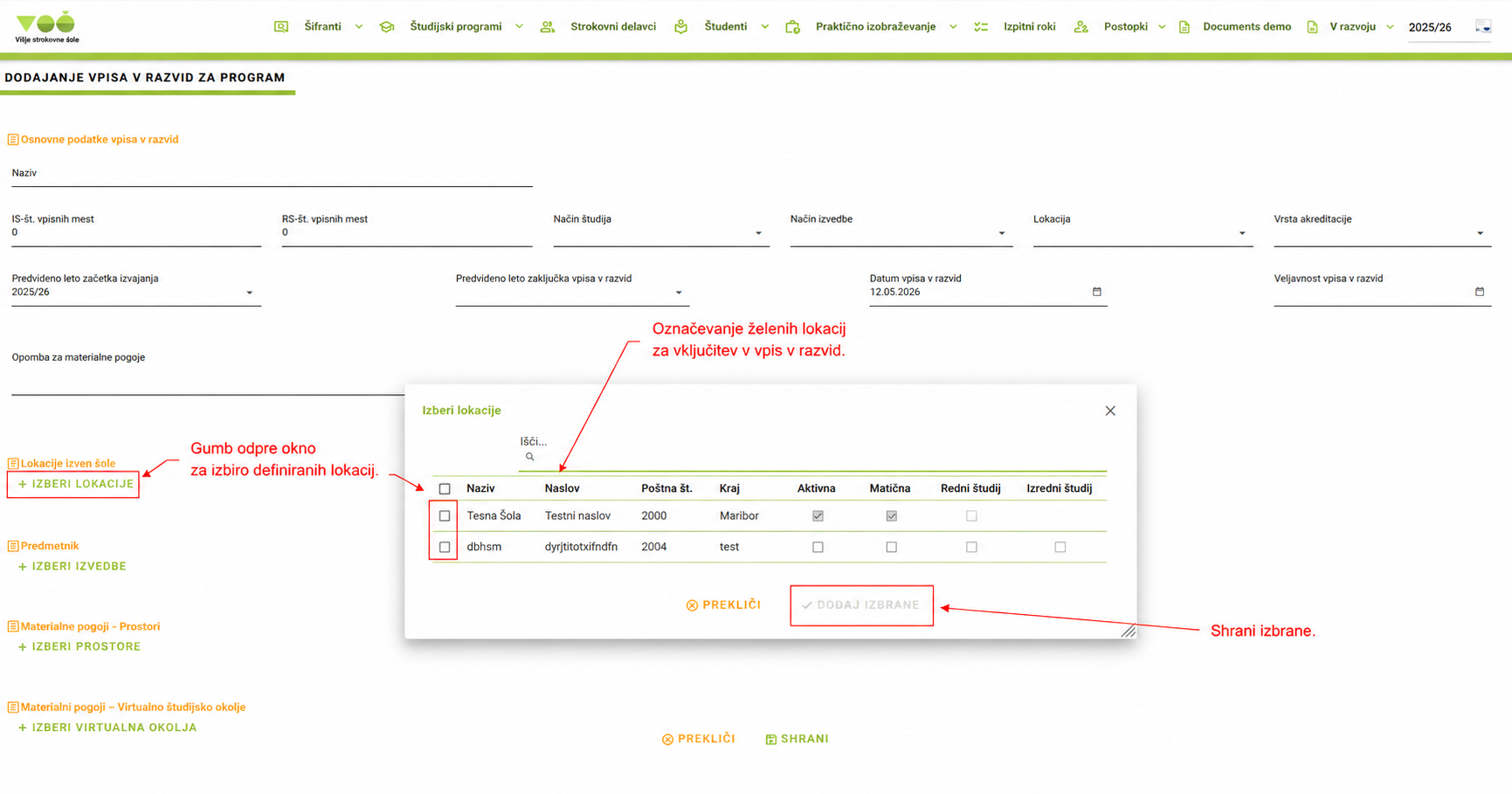
Sklop Lokacije izven šole omogoča izbiro dodatnih lokacij, kjer se lahko izvaja program.
Uporabnik klikne:
- Izberi lokacije
Po kliku se odpre okno s seznamom definiranih lokacij.
Uporabnik lahko:
- pregleda razpoložljive lokacije
- poišče lokacijo s pomočjo iskalnika
- označi želene lokacije
- potrdi izbor z gumbom Dodaj izbrane
Izbrane lokacije se nato dodajo k vpisu v razvid.
Predmetnik
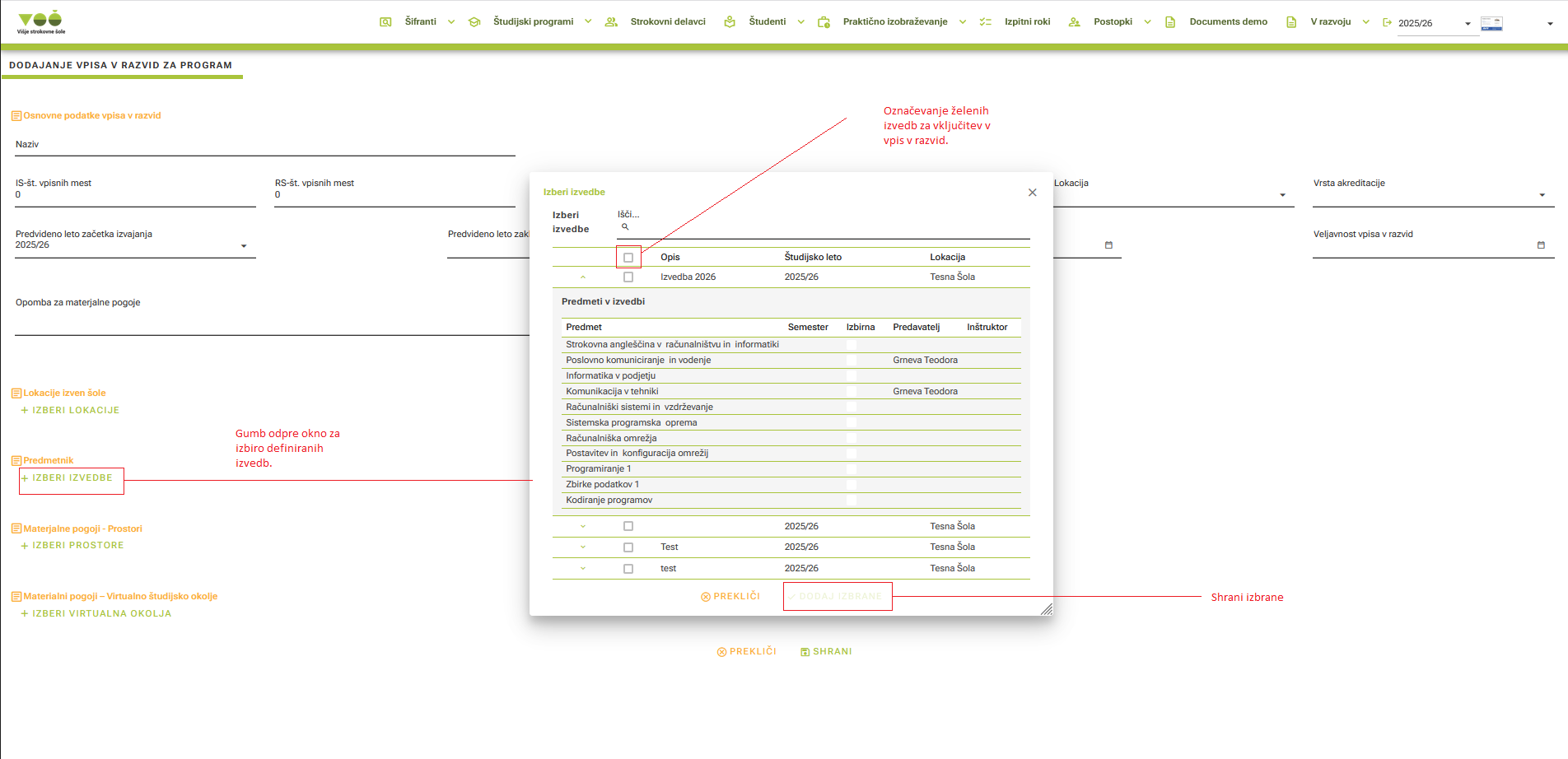
Sklop Predmetnik omogoča izbiro izvedb, ki bodo vključene v vpis v razvid.
Uporabnik klikne:
- Izberi izvedbe
Po kliku se odpre okno s seznamom definiranih izvedb.
Uporabnik lahko:
- pregleda seznam izvedb
- razširi posamezno izvedbo
- pregleda predmete v izvedbi
- označi želene izvedbe
- potrdi izbor z gumbom Dodaj izbrane
Izbrane izvedbe se vključijo v vpis v razvid in predstavljajo osnovo za povezavo programa z izvedbo v tekočem študijskem letu.
Materialni pogoji – Prostori
Sklop Materialni pogoji – Prostori omogoča izbiro prostorov, ki so potrebni za izvajanje programa.
Uporabnik klikne:
- Izberi prostore
Po kliku se odpre okno s seznamom definiranih prostorov.
Uporabnik lahko izbere prostore, kot so:
- učilnice
- laboratoriji
- računalniške učilnice
- drugi prostori, ki so vneseni v sistem
Pri prostorih so lahko prikazani podatki, kot so:
- številka učilnice
- vrsta prostora
- površina v m²
- število sedežev
- oprema
- učna sredstva
- lokacija
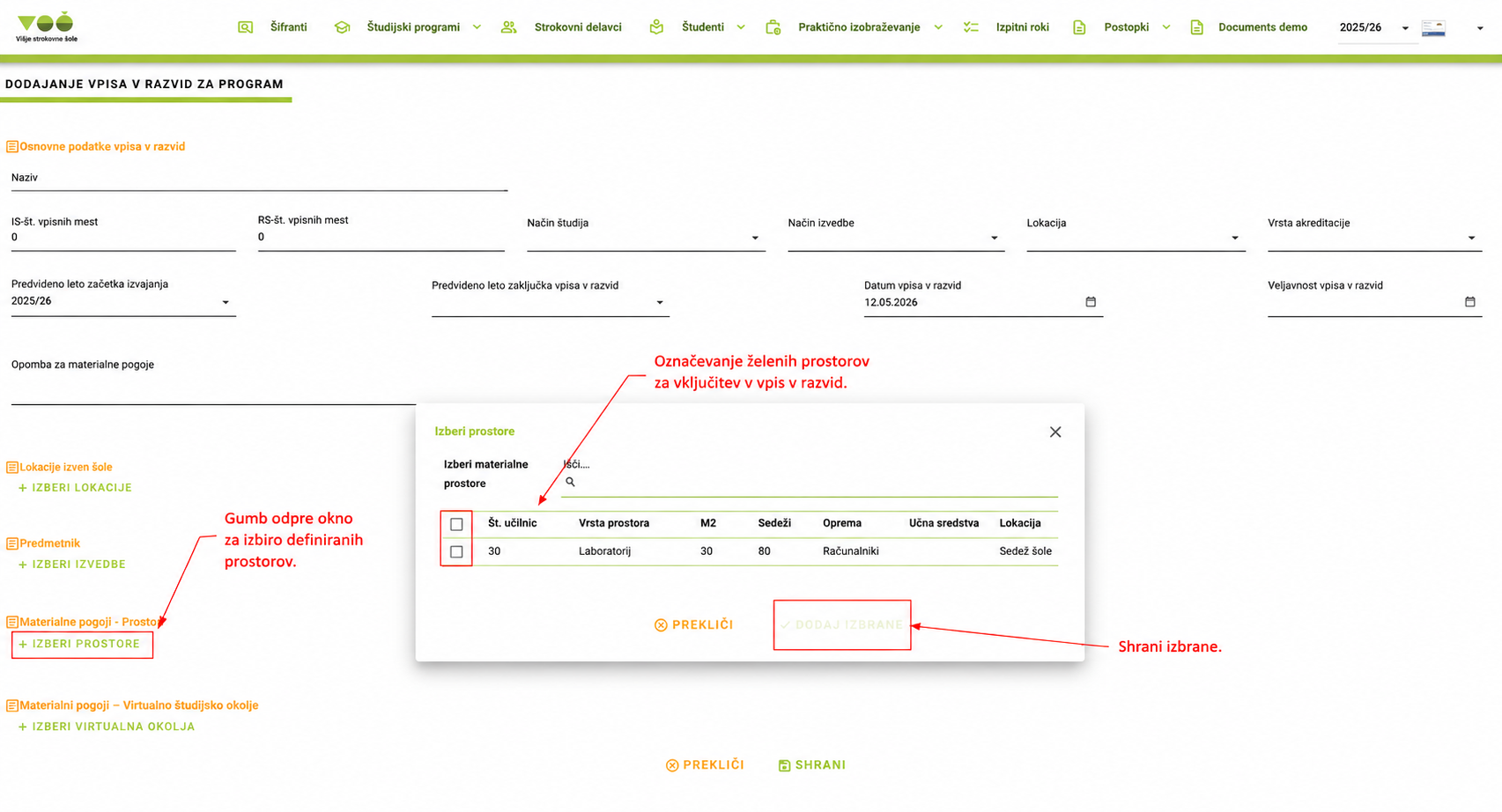
Izbrani prostori se dodajo k materialnim pogojem vpisa v razvid.
Materialni pogoji – Virtualno študijsko okolje
Sklop Materialni pogoji – Virtualno študijsko okolje omogoča izbiro virtualnih okolij, ki se uporabljajo pri izvajanju programa.
Uporabnik klikne:
- Izberi virtualna okolja
Po kliku se odpre okno s seznamom definiranih virtualnih študijskih okolij.
Uporabnik lahko:
- pregleda razpoložljiva virtualna okolja
- označi ustrezna okolja
- potrdi izbor z gumbom Dodaj izbrane
Virtualna okolja so pomembna predvsem pri programih, kjer se uporablja:
- spletna učilnica
- digitalna podpora pouku
- izvajanje na daljavo
- kombinirana izvedba izobraževanja
Način izbire podatkov
Veliko podatkov na tej strani se izbira iz vnaprej pripravljenih seznamov možnosti.
To velja predvsem za:
- način študija
- način izvedbe
- lokacijo
- vrsto akreditacije
- lokacije izven šole
- izvedbe
- prostore
- virtualna študijska okolja
Tak način dela omogoča:
- hitrejši vnos podatkov
- manj ročnega tipkanja
- manj napak
- enotno uporabo podatkov v sistemu
- skladnost z že pripravljenimi šifranti
Če želene možnosti ni na seznamu, je potrebno preveriti, ali je podatek že definiran v ustreznem šifrantu. Po potrebi se uporabnik obrne na administratorja.
Gumbi na strani
Shrani
Gumb Shrani shrani vse vnesene in izbrane podatke.
Uporabnik klikne ta gumb, ko so podatki pravilno izpolnjeni in pripravljeni za shranjevanje.
Prekliči
Gumb Prekliči zapre obrazec oziroma prekine urejanje brez shranjevanja sprememb.
Uporabnik ga uporabi, kadar ne želi shraniti vnesenih podatkov.
Dodaj izbrane
Gumb Dodaj izbrane se uporablja v pojavnih oknih za izbiro lokacij, izvedb, prostorov ali virtualnih okolij.
Deluje tako, da:
- uporabnik najprej označi želene vrstice
- nato klikne Dodaj izbrane
- izbrane vrednosti se dodajo na obrazec
Če ni izbrana nobena vrstica, gumb praviloma ni aktiven oziroma ni mogoče potrditi izbire.
Pomembno
- Podatke je potrebno vnesti natančno, saj vplivajo na vpis programa v razvid.
- Število vpisnih mest mora ustrezati dejanski načrtovani izvedbi programa.
- Lokacije, prostori in virtualna okolja morajo biti predhodno definirani v sistemu.
- Izvedbe morajo biti pripravljene, preden jih lahko uporabnik doda k vpisu v razvid.
- Po končanem vnosu je potrebno klikniti Shrani.
Povzetek
Na strani Vpis v razvid za program uporabnik pripravi vse ključne podatke za vpis programa v razvid.
Postopek običajno poteka tako:
- uporabnik vnese osnovne podatke
- izbere način študija in način izvedbe
- določi lokacijo in akreditacijo
- vnese podatke o vpisnih mestih
- doda lokacije izven šole, če so potrebne
- doda izvedbe programa
- doda materialne pogoje oziroma prostore
- doda virtualna študijska okolja
- klikne Shrani
S tem se zagotovi, da je program ustrezno pripravljen za evidentiranje in nadaljnjo uporabo v sistemu.