
Stara različica tega dokumenta!
Kazalo
Izvedba programa
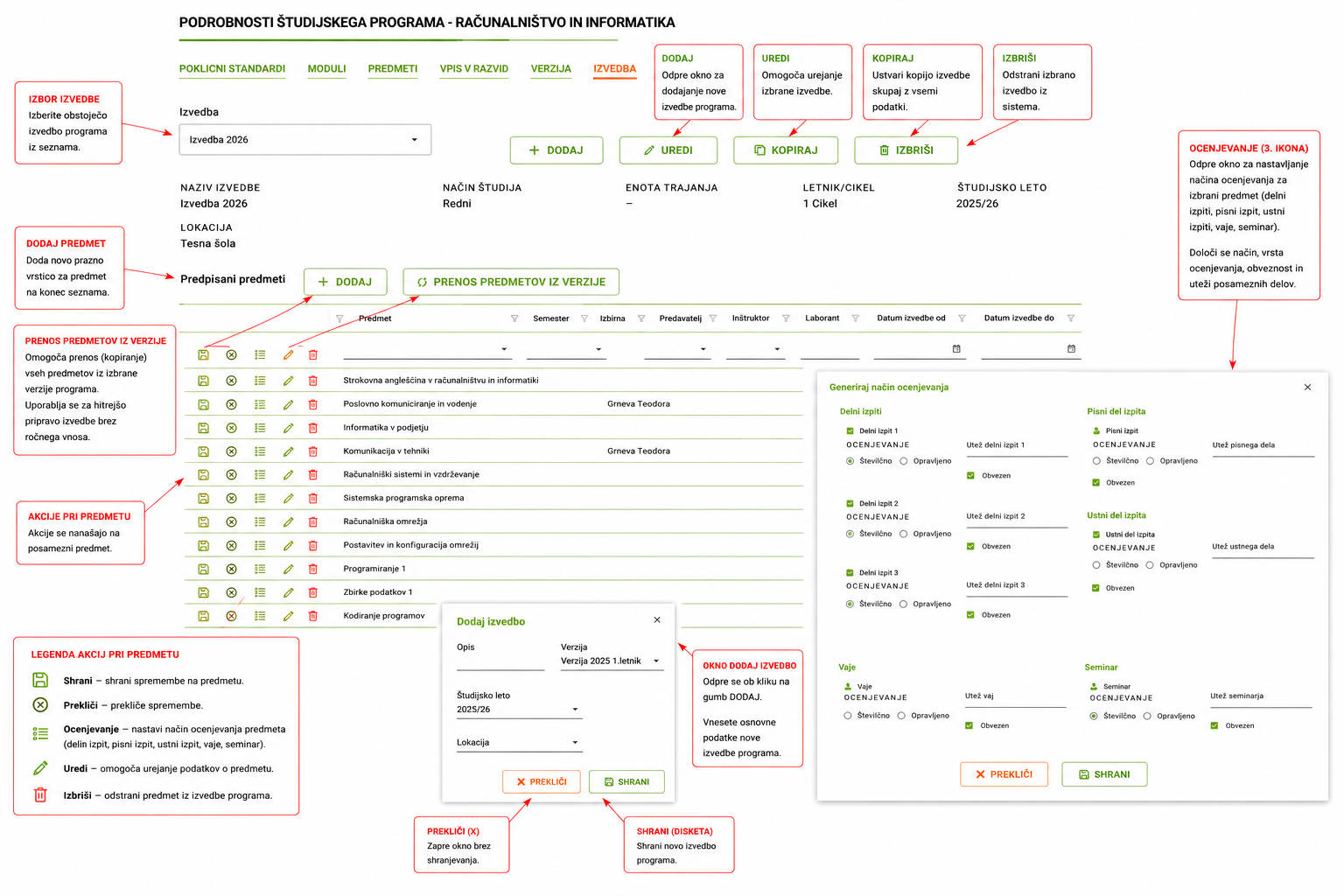
Zavihek Izvedba predstavlja operativni del študijskega programa, kjer se definira dejansko izvajanje programa v konkretnem študijskem letu.
V tem delu se določijo vsi podatki, ki so potrebni za izvedbo programa v praksi, kot so:
- predmeti, ki se izvajajo
- izvajalci posameznih predmetov (predavatelji, inštruktorji, laboranti)
- časovni okvir izvedbe
- semester izvajanja
- način ocenjevanja
- druge organizacijske podrobnosti
Izvedba je torej konkretna realizacija programa za določeno obdobje, medtem ko verzija predstavlja širši, dolgoročnejši okvir programa.
Namen zavihka
Glavni namen zavihka Izvedba je priprava in upravljanje podatkov za tekočo izvedbo programa.
Uporabnik lahko:
- izbere obstoječo izvedbo
- ustvari novo izvedbo
- ureja podatke izvedbe
- kopira obstoječo izvedbo
- odstrani izvedbo
- določa predmete v izvedbi
- določa izvajalce predmetov
- nastavi način ocenjevanja za posamezne predmete
Izbor izvedbe
Na vrhu strani uporabnik izbere izvedbo preko spustnega seznama:
- Izvedba
Izbrana izvedba določa:
- katere predmete uporabnik vidi
- katere podatke ureja
- katere izvajalce določa
Podatki izvedbe
Za izbrano izvedbo so prikazani osnovni podatki:
- naziv izvedbe
- način študija (npr. redni, izredni)
- enota trajanja
- letnik ali cikel
- študijsko leto
Ti podatki služijo kot kontekst za izvajanje predmetov.
Upravljanje izvedbe
Dodaj
Gumb Dodaj odpre obrazec za ustvarjanje nove izvedbe.
Uporabnik vnese:
- opis izvedbe
- verzijo programa
- študijsko leto
- lokacijo izvajanja
Nova izvedba predstavlja novo organizacijo programa za izbrano obdobje.
Uredi
Gumb Uredi omogoča spremembo podatkov izbrane izvedbe.
Uporablja se za:
- popravke podatkov
- dopolnitve informacij
- prilagoditve izvedbe
Kopiraj
Gumb Kopiraj ustvari kopijo obstoječe izvedbe skupaj z vsemi podatki.
To pomeni, da se prenese:
- seznam predmetov
- nastavitve izvajanja
- osnovni podatki
Uporablja se za hitro pripravo nove izvedbe na podlagi prejšnje.
Izbriši
Gumb Izbriši odstrani izbrano izvedbo.
Pri tem je potrebno paziti, saj se odstranijo tudi vsi povezani podatki.
Predpisani predmeti
V tem delu uporabnik upravlja seznam predmetov, ki se izvajajo v okviru izbrane izvedbe.
Predmeti predstavljajo osnovo za:
- izvajanje programa
- razporeditev dela
- določanje izvajalcev
- nastavitev ocenjevanja
Dodaj predmet
Gumb:
- + Dodaj
Omogoča:
- dodajanje novega predmeta v izvedbo
- ustvarjanje nove vrstice v tabeli
Uporabnik lahko nato izbere predmet in nastavi njegove podatke.
Prenos predmetov iz verzije
Gumb:
- Prenos predmetov iz verzije
Omogoča:
- samodejni prenos vseh predmetov iz izbrane verzije programa
- hitro pripravo izvedbe brez ročnega vnosa
To bistveno pospeši delo in zagotavlja skladnost z verzijo.
Določanje izvajalcev
Eden ključnih korakov v izvedbi je določanje izvajalcev za posamezne predmete.
Za vsak predmet lahko uporabnik določi:
- Predavatelja
- Inštruktorja
- Laboranta (če je relevantno)
To se izvede neposredno v tabeli predmetov.
Izvajalci so praviloma izbrani iz vnaprej pripravljenega seznama strokovnih delavcev, kar omogoča:
- hitrejši vnos
- manj napak
- enotno uporabo podatkov
Določanje izvajalcev je pomembno, ker:
- določa odgovornost za izvajanje predmeta
- vpliva na organizacijo dela
- omogoča kasnejše poročanje in analizo
Akcije pri predmetu
Na vsaki vrstici predmeta so na voljo naslednje akcije:
- Shrani – shrani spremembe na predmetu
- Prekliči – prekliče spremembe
- Ocenjevanje – nastavi način ocenjevanja predmeta
- Uredi – omogoča urejanje podatkov o predmetu
- Izbriši – odstrani predmet iz izvedbe programa
Akcije se izvajajo neposredno na posameznem predmetu.
Ocenjevanje
Gumb Ocenjevanje odpre okno za nastavitev načina ocenjevanja.
Uporabnik lahko določi:
Delni izpiti
- število delnih izpitov
- utež posameznega izpita
- obveznost
Pisni del
- utež pisnega dela
- način ocenjevanja
Ustni del
- utež ustnega dela
- obveznost
Vaje
- utež vaj
- način ocenjevanja
Seminar
- utež seminarja
- obveznost
Način ocenjevanja:
- Številčno
- Opravljeno
Način vnosa podatkov
Večina podatkov se izbira iz vnaprej pripravljenih seznamov.
To velja za:
- predmete
- izvajalce
- načine ocenjevanja
Prednosti:
- hitrejši vnos
- manj napak
- standardizacija podatkov
Pomembno
- Izvedba mora biti usklajena z verzijo programa
- Za vsak predmet morajo biti določeni izvajalci
- Ocenjevanje mora biti pravilno nastavljeno
- Po vsaki spremembi je potrebno klikniti Shrani
Povzetek
Postopek priprave izvedbe:
- izbor ali ustvarjanje izvedbe
- prenos ali dodajanje predmetov
- določanje izvajalcev
- nastavitev ocenjevanja
- shranjevanje sprememb
S tem je izvedba pripravljena za dejansko izvajanje programa v študijskem letu.