
Kazalo
Vpis v razvid
Na tem zavihku uporabnik upravlja vpise študijskega programa v razvid.
Vpisi predstavljajo konkretno izvedbo programa v določenem študijskem letu, z določenimi pogoji, lokacijami in predmetnikom.
Dodajanje novega vpisa
Nov vpis uporabnik doda s klikom na gumb:
- Dodaj
Ali preko povezave:
Ta korak odpre obrazec, kjer uporabnik vnese vse potrebne podatke.
Pojasnilo vpisa v razvid
Vpis v razvid vsebuje:
- osnovne podatke o programu
- število vpisnih mest
- način študija
- način izvedbe
- lokacijo izvajanja
- predmetnik
- materialne pogoje
Gre za ključni korak, saj brez vpisa program ne more biti aktivno izvajan.
Seznam vpisov
Na seznamu so prikazani vsi vpisi za izbrani program.
Uporabnik lahko:
- pregleda podatke
- ureja obstoječe vpise
- odstrani vpis (če je to dovoljeno)
Podrobnosti vpisa
Ko uporabnik odpre vpis, so na voljo dodatni zavihki:
- Predmetnik
- Lokacije
- Prostori
- Virtualno študijsko okolje
Predmetnik
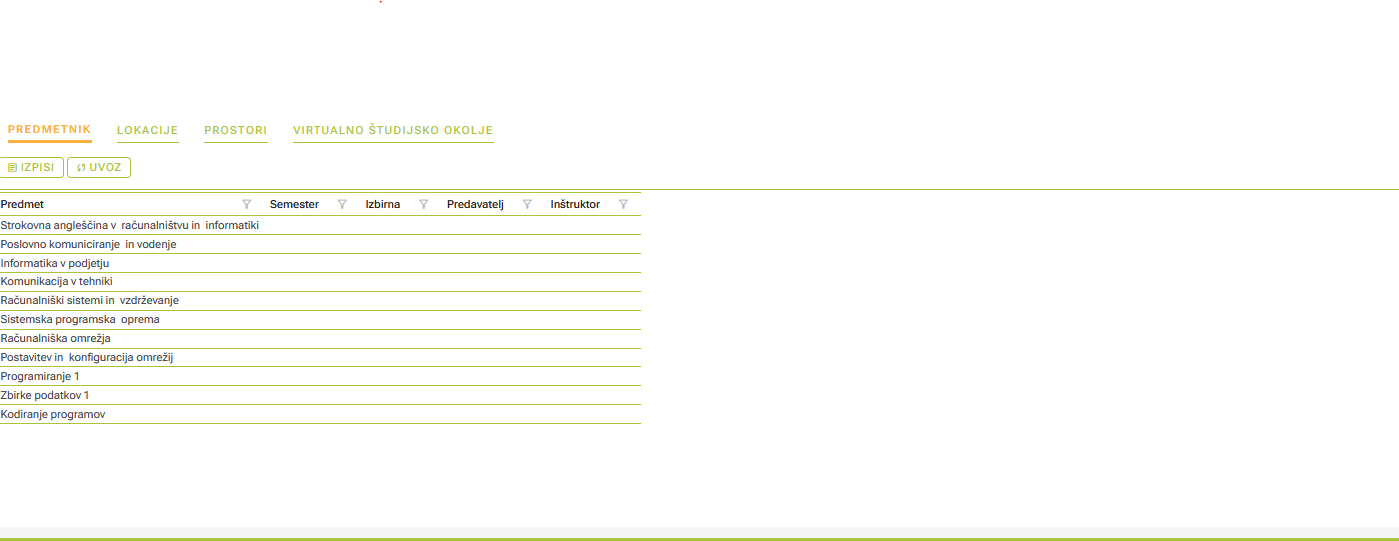
Zavihek Predmetnik prikazuje seznam predmetov, ki so vključeni v izbrani vpis.
Uporabnik lahko:
- pregleda predmete
- vidi razporeditev po semestrih
- vidi ali je predmet izbiren
- pregleda predavatelje in inštruktorje
Predmetnik je neposredno povezan z izbrano izvedbo programa.
Lokacije
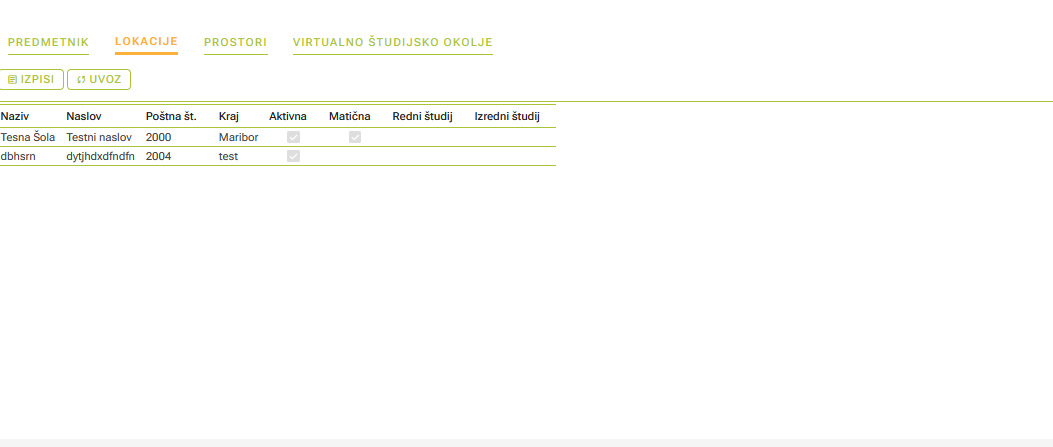
Zavihek Lokacije prikazuje lokacije, kjer se program izvaja.
Uporabnik lahko:
- pregleda vse izbrane lokacije
- vidi naslov, kraj in druge podatke
- preveri, ali je lokacija aktivna
Lokacije se dodajo preko izbire iz vnaprej pripravljenega seznama.
Prostori
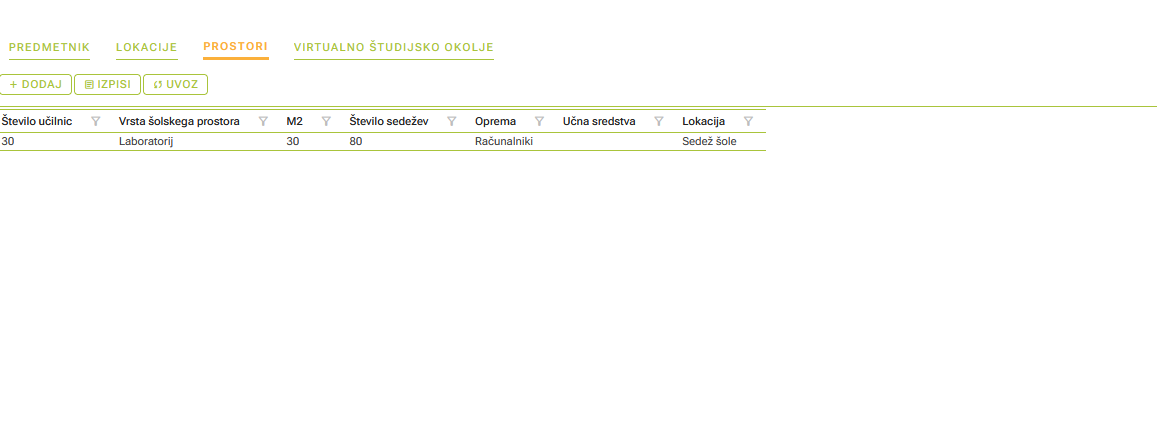
Zavihek Prostori prikazuje materialne pogoje za izvajanje programa.
Uporabnik vidi:
- učilnice ali laboratorije
- vrsto prostora
- velikost (m²)
- število sedežev
- opremo
- lokacijo prostora
Prostori morajo ustrezati zahtevam programa.
Virtualno študijsko okolje
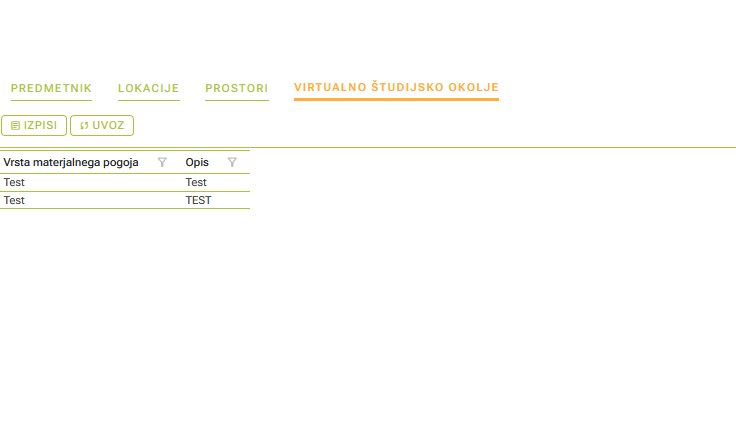
Zavihek Virtualno študijsko okolje prikazuje digitalna okolja, ki se uporabljajo pri izvajanju programa.
Uporabnik lahko:
- pregleda izbrana okolja
- vidi opis in vrsto pogoja
Ta del je pomemben predvsem za:
- izvajanje na daljavo
- kombinirano izobraževanje
- digitalno podporo pouku
Način vnosa podatkov
Večina podatkov se izbira iz vnaprej določenih seznamov.
To omogoča:
- hitrejši vnos
- manj napak
- enotnost podatkov
- skladnost s sistemom
Uporabnik:
- ne vnaša podatkov ročno, kjer to ni potrebno
- izbere ustrezne možnosti iz seznama
Gumbi
Na strani so na voljo naslednji gumbi:
- Dodaj – odpre obrazec za nov vpis
- Izpis – omogoča izpis podatkov
- Uvoz – omogoča uvoz podatkov
- Shrani – shrani spremembe
- Prekliči – prekine urejanje
Pomembno
- Vpis mora biti pravilno izpolnjen, da je program veljaven
- Podatki morajo biti skladni z dejansko izvedbo
- Vsi povezani podatki (predmetnik, lokacije, prostori) morajo biti predhodno pripravljeni
Povzetek
Postopek:
- klik na Dodaj
- vnos osnovnih podatkov
- izbira izvedb
- dodajanje lokacij
- dodajanje prostorov
- dodajanje virtualnega okolja
- shranjevanje
S tem se program uspešno pripravi za izvajanje v študijskem letu.